Po raz kolejny Microsoft wyciąga do użytkowników rękę i stara się zoptymalizować naszą pracę, ceniąc czas i uschematyzowanie obszarów roboczych.
Z dostępnej funkcji podglądu powiązanych ze sprawą kolejek obecnie można korzystać w dużo prostszy i bardziej przejrzysty sposób już z poziomu formularza sprawy, a konfiguracja tej funkcjonalności jest bardzo prosta i do wykonania tylko w kilku krokach.
Aby ograniczyć ilość „kliknięć”, które użytkownik musi wykorzystywać w systemie, aby dowiedzieć się, w jakiej kolejce znajduje się dana sprawa, czy też podejrzeć szczegóły tej kolejki, Microsoft przychodzi z pomocną dłonią i dodaje funkcjonalność podglądu oraz zarządzania powiązaną ze sprawą kolejką już z poziomu formularza sprawy.
Tę funkcjonalność należy włączyć poprzez aplikację make.powerapps.com na formularzu spraw. W zakładce „Składniki” należy rozwinąć „Więcej składników” i wybrać element „Queue Item Control”. Jeżeli na liście rozwijanej nie znajdziemy tej opcji, należy skorzystać z pozycji „Uzyskaj więcej składników”.
Spowoduje to otwarcie okna ze wszystkimi dostępnymi składnikami dla tej aplikacji, a w polu wyszukiwania należy wpisać „Queue Item Control” i po jej wybraniu, zatwierdzić przyciskiem „Dodaj”.
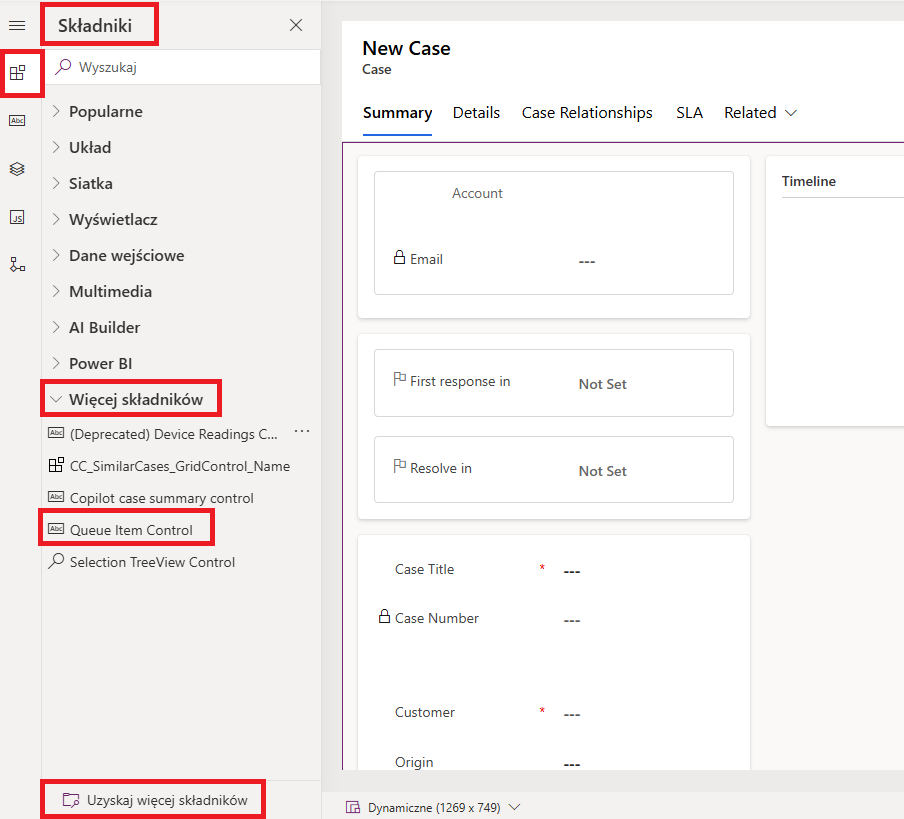
Wspomnianą funkcję należy przeciągnąć na obszar, w którym ma ona znaleźć się na formularzu sprawy. Upuszczając w odpowiednim miejscu, system otworzy okno dodania elementu tej funkcjonalności. Użytkownik wybiera szczegóły kolejki, które mają być wyświetlane na podglądzie z poziomu formularza sprawy, np. numer lub tytuł sprawy.
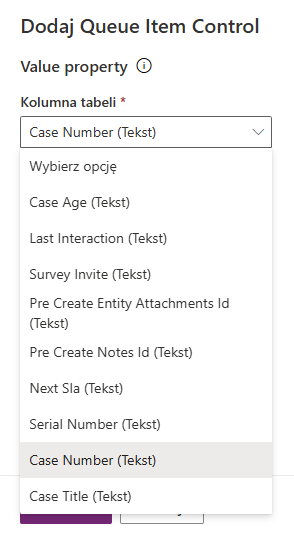
Po wyborze wartości, która ma się wyświetlać, należy potwierdzić swój wybór przyciskiem „Gotowe”. System wprowadził na formularzu wybraną przez nas funkcjonalność, dlatego teraz należy zapisać i opublikować zmiany naszego formularza spraw.
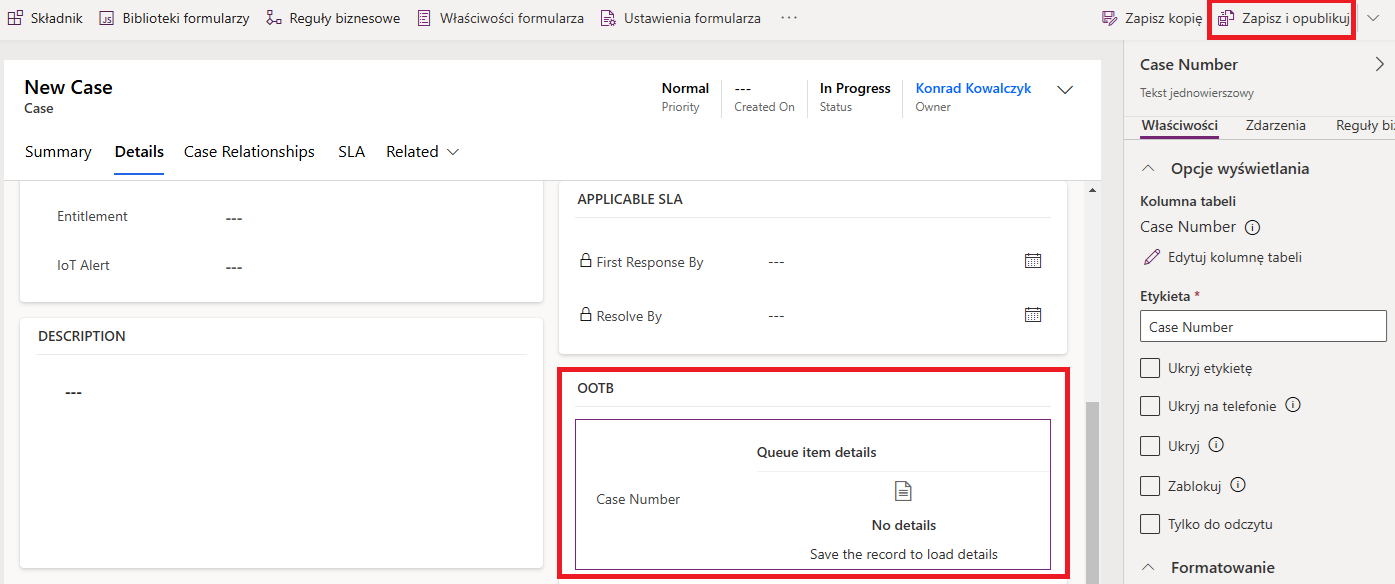
Wracając teraz do aplikacji Customer Service w miejscu, w którym ulokowaliśmy nasz podgląd kolejki, zobaczymy ustawiony przez nas podgląd elementu, a także najważniejsze dane z powiązaną sprawą, czyli rekord kolejki oraz rekord użytkownika lub zespołu, który jest odpowiedzialny za zarządzanie tą sprawą. Także z tego miejsca możemy bezpośrednio edytować tę wartości, nie musząc „przeklikiwać” się bezpośrednio do rekordu kolejki.
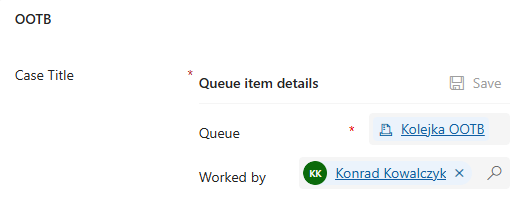
Jak widać, funkcja widoczności kolejki na formularzu spraw w Dynamics 365 Customer Service umożliwia użytkownikom wyświetlanie i edytowanie szczegółów elementu kolejki, bezpośrednio w formularzu sprawy, a jej zaimplementowanie jest bardzo proste. To podejście zmniejsza ilość nadmiernego ruchu w aplikacji oraz upraszcza zarządzanie sprawami podczas obsługi klienta.