
Gorący w oferty i zakupy okres świąteczny rozpoczęty. W grudniu skala konsumpcji i zakupów sięga zenitu i często jest to spore wyzwanie dla osób, które pracują w sprzedaży.
Rabaty przyciągają potencjalnych klientów, a w Dynamics 365 Sales jest sposób, a żeby zaoszczędzić trochę czasu na manualnym przyznawaniu rabatów. Jaki to sposób?
Listy rabatów w Dynamics 365 Sales są bez wątpienia jednym z najbardziej przydatnych narzędzi w okresach sprzedażowego szaleństwa. Prosta konfiguracja przyznawania rabatów w zależności od zdefiniowanego zakresu względem wybranych produktów.
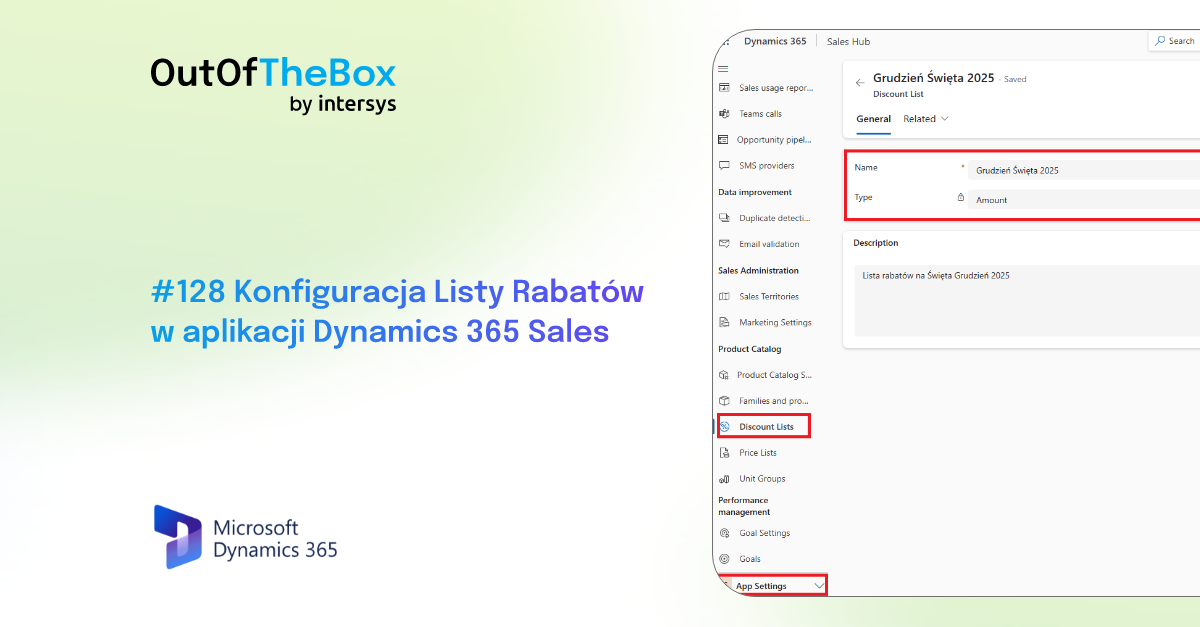
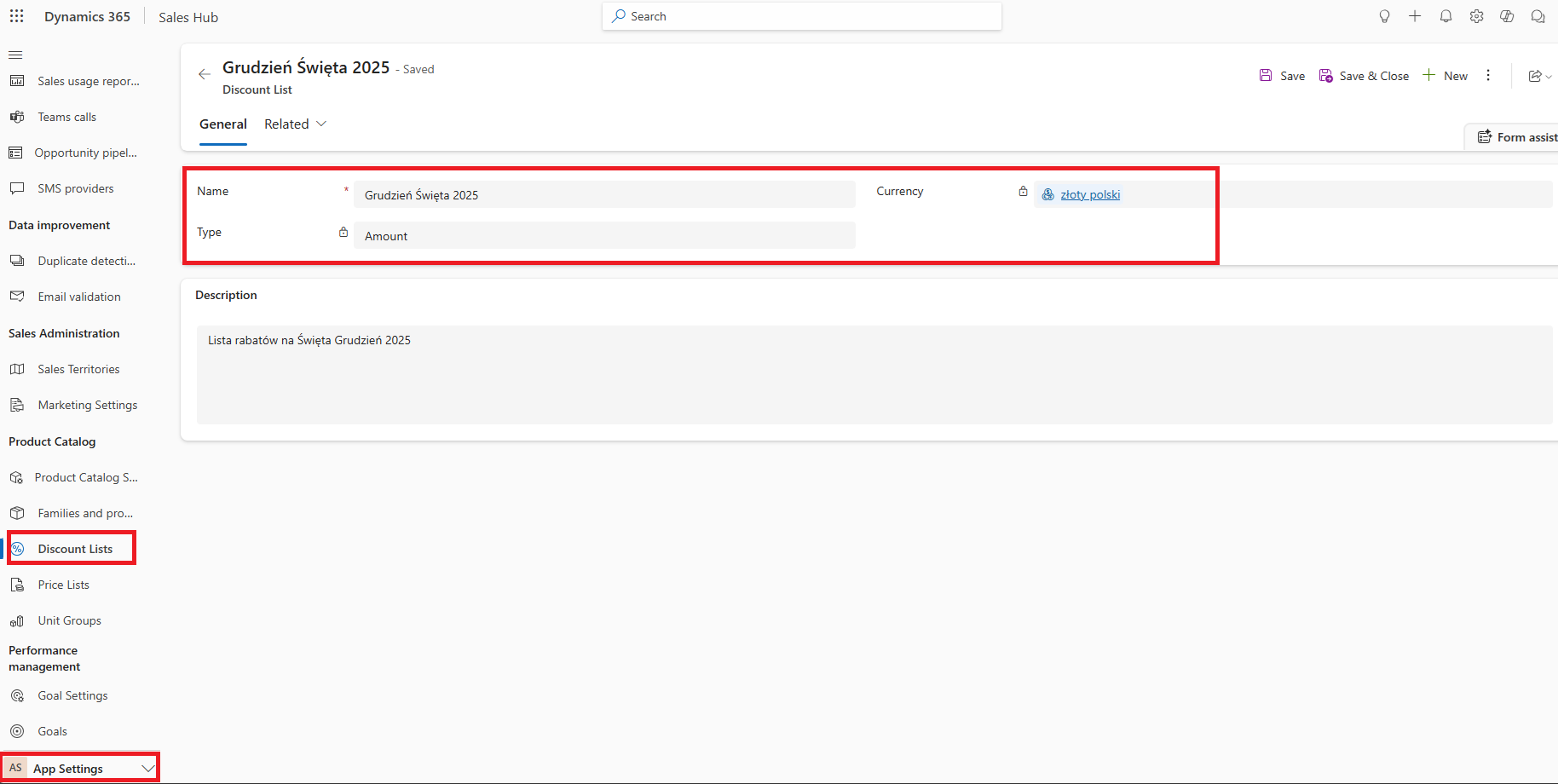
Aby stworzyć taką listę rabatów, należy w aplikacji Dynamics 365 Sales przejść do obszaru pracy „Ustawienia aplikacji” i odnaleźć zakładkę „Listy rabatów”, a kolejno utworzyć rekord listy rabatów. Podczas tworzenia należy wybrać nazwę, walutę oraz typ rabatu (wartość lub procent). Po zapisaniu rekordu, zmiany na tym rekordzie nie będą możliwe do wprowadzenia.
Lista rabatów potrzebuje korzystać z zakresów, którymi będzie się posługiwać. W tym celu należy stworzyć rekordy „Rabatów” i określić w nich widełki promocyjne. W tym celu z poziomu formularza listy rabatów, należy przejść do „Powiązane” i wybrać rabaty. Otworzy nam się grid utworzonych rabatów dla tej listy rabatów. Jeżeli żaden rabat nie istnieje, należy stworzyć rekord rabatu, wybierając przycisk „+Nowy Rabat”.
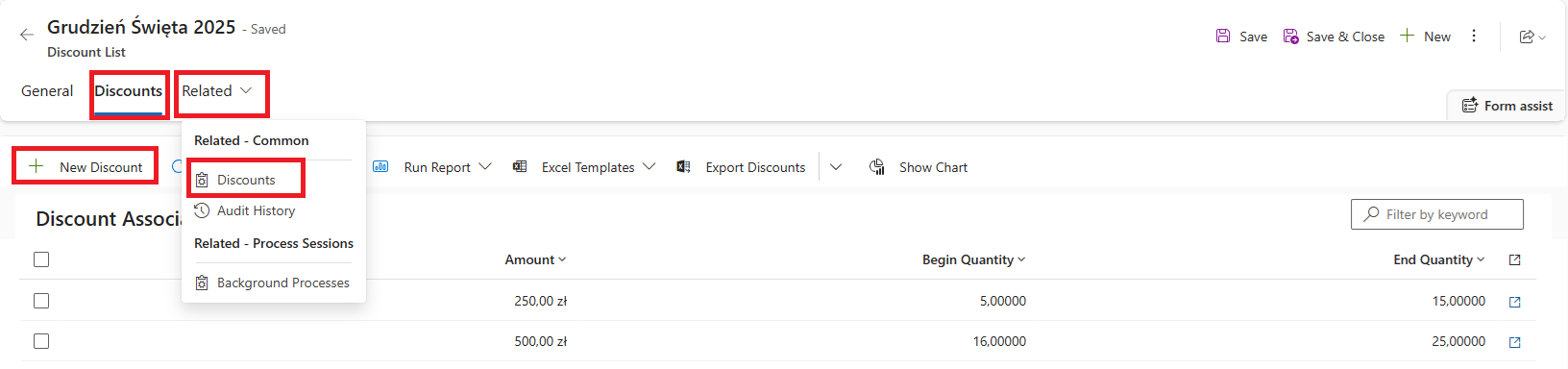
Tworzenie rabatów polega na przypisaniu „Listy rabatów” (tworzy się automatycznie, jeżeli przechodzimy z poziomu listy rabatów). Należy wybrać widełki jednostkowe, do których przypisana zostanie wartość kwotową rabatu dla każdego produktu objętego promocją. Jeżeli przy konfiguracji wybrana została opcja rabatu procentowego, to zamiast wpisania wartości, będzie dostępne pole wymagające liczby procentowej.
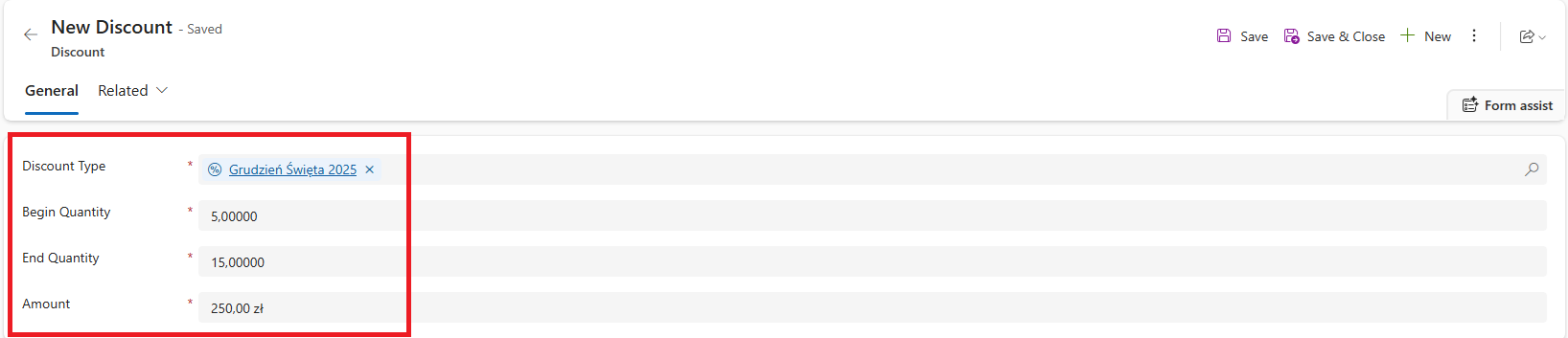
Po zapisaniu rabatów i listy rabatów należy dodać listę rabatów do cennika, w którym ma występować. W tym celu przechodzimy do cennika i zakładki „Pozycje Cennika”. W powiązanym z cennikiem elementem w polu „Lista rabatów”, dodajemy wybrany rekord i zapisujemy zmiany.

Teraz funkcjonalność można przetestować na szansie sprzedaży. Kwota rabatu przy spełnionych widełkach liczbowych i produktowych powinna naliczyć się od razu przy dodawaniu produktów na szansę. Warto pamiętać o poprawności, że rabaty powiązane są z encją cenników, które dodawane są na szansach sprzedaży, ofertach, itd.
Dziękuję bardzo serdecznie za kolejne wspólne OOTB. Aby nie przegapić żadnej nowości i ciekawostki ze świata Dynamics 365, zapraszam do śledzenia naszego bloga Intersys.
Do usłyszenia! 👋
.png)